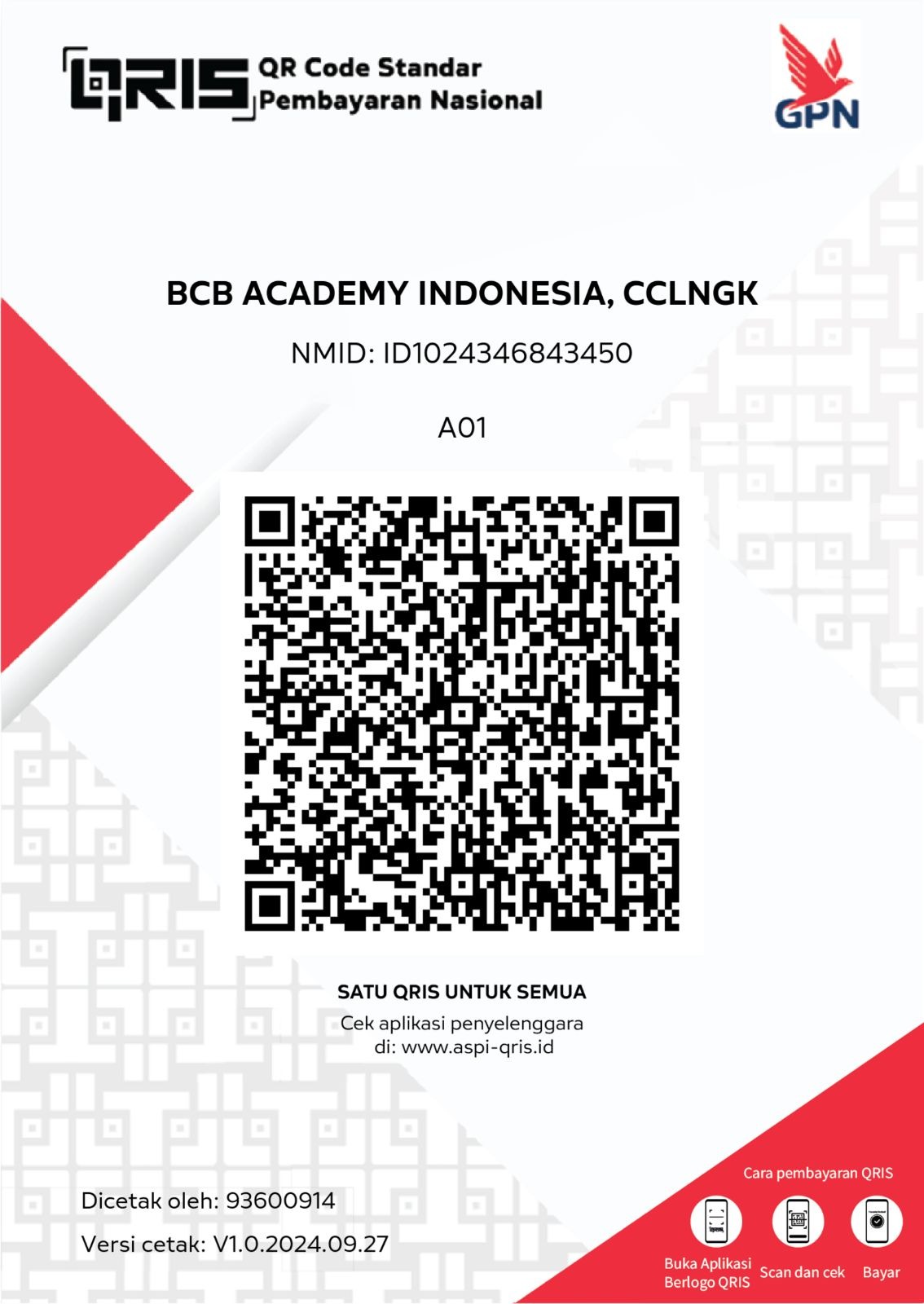
ShopeePay
1️⃣ Buka Aplikasi Shopee
2️⃣ Pilih menu “Saya” dan pilih ShopeePay
3️⃣ Pilih Scan dan lakukan scan pada barcode pembayaran
4️⃣ Pilih Bayar Sekarang
5️⃣ Tunggu hingga proses pembayaran berhasil
6️⃣ Transaksi Anda akan otomatis terkonfirmasi di sistem
Linkaja
1️⃣ Buka Aplikasi LinkAja
2️⃣ Pilih Bayar pada menu LinkAja
3️⃣ Lakukan Scan pada Barcode pembayaran
4️⃣ Pilih Konfirmasi dan masukkan pin LinkAja Anda
5️⃣ Tunggu hingga proses pembayaran berhasil
6️⃣ Transaksi Anda akan otomatis terkonfirmasi di sistem
Gopay
1️⃣ Buka Aplikasi Gojek
2️⃣ Pilih Bayar pada menu Gojek
3️⃣ Lakukan Scan pada Barcode pembayaran
4️⃣ Pilih Metode pembayaran Gopay
5️⃣ Pilih Bayar dan masukkan pin Gopay Anda
6️⃣ Tunggu hingga proses pembayaran berhasil
7️⃣ Transaksi Anda akan otomatis terkonfirmasi di sistem 📲
BCA Mobile
1️⃣ Buka Aplikasi BCA mobile Anda
2️⃣ Pilih menu QR
3️⃣ Lakukan Scan pada barcode pembayaran
4️⃣ Pilih konfirmasi pembayaran dengan tekan tombol “OK”
5️⃣ Masukkan pin BCA mobile Anda
6️⃣ Tunggu hingga proses pembayaran berhasil
7️⃣ Transaksi Anda akan otomatis terkonfirmasi di sistem
Dana
1️⃣ Buka Aplikasi DANA
2️⃣ Pilih Pindai pada menu DANA
3️⃣ Lakukan Scan pada Barcode pembayaran
4️⃣ Pilih Bayar menggunakan saldo DANA dan masukkan pin DANA Anda
5️⃣ Tunggu hingga proses pembayaran berhasil
6️⃣ Transaksi Anda akan otomatis terkonfirmasi di sistem
OVO
1️⃣ Buka Aplikasi OVO
2️⃣ Pilih Scan pada menu OVO
3️⃣ Lakukan Scan pada Barcode pembayaran
4️⃣ Pilih Bayar dan masukkan pin OVO Anda
5️⃣ Tunggu hingga proses pembayaran berhasil
6️⃣ Transaksi Anda akan otomatis terkonfirmasi di sistem
Nusapay
1️⃣ Setelah masuk Aplikasi Nusapay, Anda akan menuju halaman beranda
2️⃣ Pilih Bayar yang terletak pada beranda
3️⃣ Lakukan Scan pada Barcode pembayaran
4️⃣ Pilih Lanjutkan
5️⃣ Periksa detail pembayaran, kemudian pilih Bayar dan masukkan PIN Nusapay Anda
6️⃣ Tunggu hingga proses pembayaran berhasil
7️⃣ Transaksi Anda akan otomatis terkonfirmasi di sistem
Nobuneo
1️⃣ Buka Aplikasi Nobuneo
2️⃣ Tekan Tombol “Qris”
3️⃣ Lakukan Scan pada QR yang telah disiapkan
4️⃣ Lanjutkan pembayaran dengan tekan tombol “selanjutnya”
5️⃣ Masukkan PIN Nobuneo
6️⃣ Pembayaran berhasil dan muncul halaman bukti transaksi
BRI / Brimo
1️⃣ Buka Aplikasi BRImo
2️⃣ Pilih menu “QRIS” pada beranda
3️⃣ Lakukan Scan pada QR Code yang telah disiapkan
4️⃣ Periksa detail pembayaran dan pilih “Lanjutkan”
5️⃣ Masukkan PIN BRImo Anda
6️⃣ Tunggu hingga proses pembayaran berhasil
7️⃣ Transaksi Anda akan otomatis terkonfirmasi di sistem
Seabank
Berikut langkah-langkah melakukan pembayaran menggunakan fitur QRIS di aplikasi SeaBank:
1️⃣ Buka Aplikasi SeaBank
Pastikan Anda telah masuk ke akun SeaBank Anda.
2️⃣ Pilih Menu QRIS
Pada halaman utama, ketuk tombol "QRIS" yang terletak di bagian tengah bawah layar.
3️⃣ Scan Kode QR
Arahkan kamera ponsel Anda ke kode QR yang disediakan oleh merchant atau pilih gambar kode QR dari galeri Anda.
4️⃣ Masukkan Nominal Pembayaran
Input jumlah pembayaran sesuai dengan tagihan yang diberikan oleh merchant.
5️⃣ Konfirmasi Pembayaran
Periksa kembali detail pembayaran yang muncul di layar. Jika sudah sesuai, ketuk tombol "Konfirmasi".
6️⃣ Masukkan PIN SeaBank
Masukkan PIN SeaBank Anda untuk memproses transaksi.
7️⃣ Transaksi Berhasil
Tunggu hingga proses pembayaran selesai. Notifikasi akan muncul sebagai bukti bahwa transaksi Anda telah berhasil dan otomatis terkonfirmasi di sistem.
BNI
1️⃣ Buka Aplikasi BNI Mobile Banking
Pastikan Anda telah masuk ke akun BNI Mobile Banking Anda.
2️⃣ Pilih Menu "QR"
Pada halaman utama, ketuk tombol "QR" yang terletak di bagian bawah layar.
3️⃣ Pilih Rekening Debit
Pilih rekening debit yang akan digunakan untuk pembayaran.
4️⃣ Masukkan Password Transaksi
Masukkan password transaksi Anda untuk melanjutkan.
5️⃣ Tampilkan QRIS
Setelah itu, klik tombol "Tampilkan QRIS".
6️⃣ Arahkan QRIS ke QR Reader Merchant
Arahkan tampilan QRIS yang muncul ke QR Reader di merchant.
7️⃣ Konfirmasi Pembayaran
Jika transaksi berhasil, akan muncul status "Transaksi Berhasil" di layar Anda.
Livin Mandiri
Berikut adalah langkah-langkah untuk melakukan pembayaran menggunakan fitur QRIS di aplikasi Livin' by Mandiri:
1️⃣ Buka Aplikasi Livin' by Mandiri
Pastikan Anda telah masuk ke akun Anda.
2️⃣ Pilih Menu "QR Bayar"
Pada halaman utama, ketuk opsi "QR Bayar".
3️⃣ Scan Kode QR
Arahkan kamera ponsel Anda ke kode QR yang disediakan oleh merchant atau pilih gambar QR dari galeri smartphone Anda.
4️⃣ Masukkan Nominal Pembayaran
Input jumlah pembayaran sesuai dengan tagihan yang diberikan oleh merchant.
5️⃣ Pilih Sumber Dana
Pilih rekening sumber dana yang akan digunakan untuk pembayaran.
6️⃣ Konfirmasi Transaksi
Periksa kembali detail transaksi yang muncul di layar. Jika sudah sesuai, ketuk "Lanjut Bayar".
7️⃣ Masukkan PIN Livin' by Mandiri
Masukkan PIN Anda untuk memproses transaksi.
8️⃣ Transaksi Berhasil
Tunggu hingga proses pembayaran selesai. Notifikasi akan muncul sebagai bukti bahwa transaksi Anda telah berhasil dan otomatis terkonfirmasi di sistem.
SakuKu
Berikut adalah langkah-langkah untuk melakukan pembayaran menggunakan fitur QRIS di aplikasi Sakuku:
1️⃣ Buka Aplikasi Sakuku
Pastikan Anda telah masuk ke akun Sakuku Anda.
2️⃣ Pilih Menu "QR"
Pada halaman utama, ketuk opsi "QR".
3️⃣ Scan Kode QR
Arahkan kamera ponsel Anda ke kode QR yang disediakan oleh merchant.
4️⃣ Masukkan Nominal Pembayaran
Jika kode QR bersifat statis, masukkan jumlah pembayaran sesuai dengan tagihan yang diberikan oleh merchant. Jika kode QR bersifat dinamis, nominal akan muncul secara otomatis.
5️⃣ Konfirmasi Transaksi
Periksa kembali detail transaksi yang muncul di layar. Jika sudah sesuai, ketuk "Lanjut".
6️⃣ Masukkan PIN Sakuku
Masukkan PIN Anda untuk memproses transaksi.
7️⃣ Transaksi Berhasil
Tunggu hingga proses pembayaran selesai. Notifikasi akan muncul sebagai bukti bahwa transaksi Anda telah berhasil dan otomatis terkonfirmasi di sistem.
.